
שני סוגי תמונות חתונה שצריך לשתף
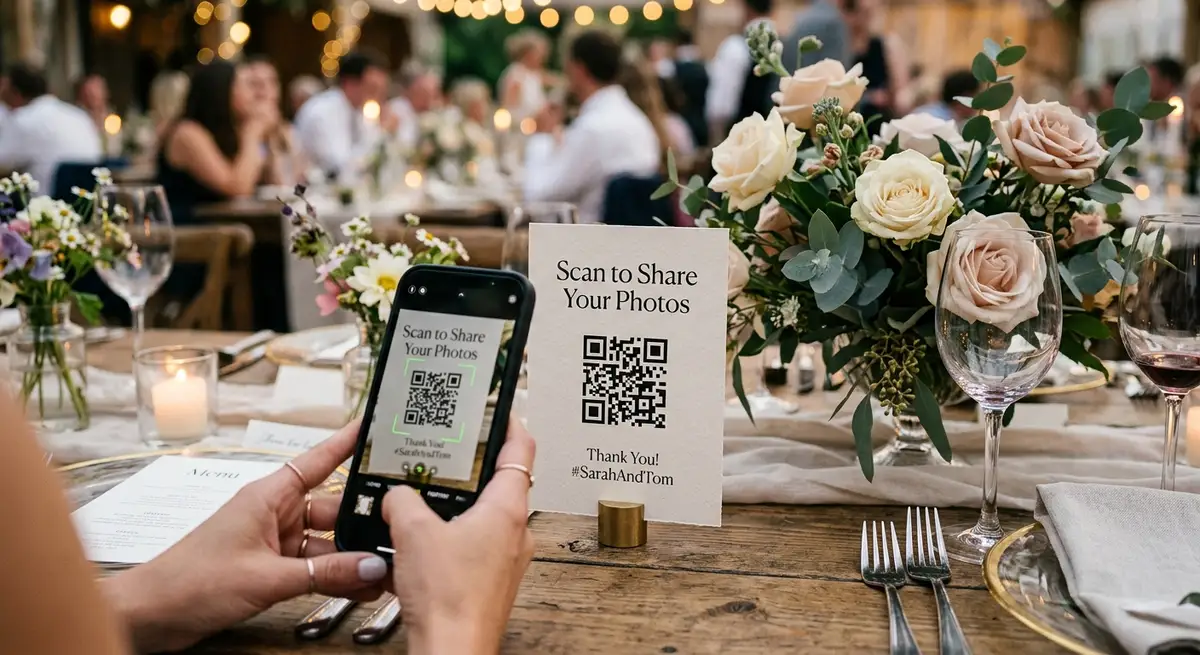
אחרי החתונה, רוב הזוגות מוצאים את עצמם עם שתי אוספי תמונות נפרדים: הצילומים המקצועיים של הצלם, והתמונות הספונטניות מהאורחים שצולמו בטלפון, הועלו דרך קוד QR או נשלחו בקבוצות וואטסאפ. לשתף אותם טוב אומר לטפל בכל אחד קצת אחרת.
גלריות של צלמים בדרך כלל מגיעות דרך פלטפורמה בתשלום — Pixieset, Pic-Time או ShootProof — והצלם קובע כמה זמן הקישור פעיל ואם אפשר להוריד את התמונות. תמונות מאורחים לרוב כבר נמצאות ב-Google Drive שלכם, או מפוזרות בכמה מקומות. המדריך הזה מכסה את שניהם.
איך לשתף תמונות מהצלם עם המשפחה
רוב הצלמים מספקים קישור לגלרייה שבני משפחה יכולים לעיין בה ולהוריד ממנה. הדרך הפשוטה ביותר היא להעביר את הקישור הזה ישירות בקבוצת וואטסאפ או במייל. ברוב מערכות הגלריה לא צריך להתחבר לחשבון כדי לצפות בתמונות.
אם אתם מעדיפים לשלוח מבחר ולא את כל הגלרייה, צרו אלבום ב-Google Photos מהמועדפות שהורדתם ושתפו קישור קריאה-בלבד. זה יותר נוח לבני משפחה מלנווט בגלרייה מקצועית ועובד מצוין בטלפון.
- שלחו את קישור הגלרייה של הצלם בוואטסאפ לגישה מיידית
- הורידו קודם את המועדפות שלכם לגיבוי עצמאי
- צרו אלבום Google Photos אם אתם רוצים לשתף מבחר ולא את כל הצילומים
- בדקו עם הצלם לפני שתשתפו בצורה רחבה — לחלקם יש הגבלות הורדה
איך לשתף תמונות מאורחים עם המשפחה
אם אספתם תמונות מאורחים דרך קוד QR ישירות ל-Google Drive, שיתוף הוא שלב אחד: צרו קישור קריאה-בלבד מתיקיית Drive ושלחו לבני משפחה. בלי ייצוא, בלי הורדה, בלי פלטפורמה נוספת.
לתמונות אורחים שנאספו דרך קבוצות צ'אט, מייל או AirDrop — קודם ריכזו הכל בתיקיה אחת ב-Google Drive או באלבום Google Photos. אוסף מפוזר בכמה פלטפורמות קשה יותר לשתף ולנווט בו.
Google Drive לעומת Google Photos לשיתוף תמונות חתונה
שניהם עובדים, אבל לצרכים קצת שונים. Google Drive טוב יותר לבעלות על הקבצים ולאחסון ארוך טווח — יש לכם את הקבצים המקוריים בתיקיה שאתם שולטים בה. Google Photos טוב יותר לשיתוף עם בני משפחה שפחות נוחים עם טכנולוגיה, כי זה נראה כמו גלרייה תמונות ולא כמו מערכת קבצים.
גישה מעשית: שמרו את המקוריים ב-Google Drive וצרו אלבום Google Photos עם התמונות הכי טובות לגישה קלה למשפחה. התמונות לא חייבות לצאת מ-Drive — Google Photos יכול לגשת לקבצים שנמצאים ב-Drive.
- Google Drive: מצוין לאחסון ברזולוציה מלאה, שיתוף עם ספקים או מדפסות, ארכיון ארוך טווח
- Google Photos: מצוין לשיתוף סבבה עם המשפחה, גלישה בטלפון, יצירת קולאז'ים
- השתמשו בשניהם: שמרו מקוריים ב-Drive, שתפו אלבום נבחר ב-Google Photos
- אף אחד מהם לא דורש חשבון Google מהנמען לגישת קריאה-בלבד
WeTransfer ואפשרויות אחרות להעברת קבצים גדולים
אם הצלם שלכם מספק קובץ ZIP עם כל התמונות ברזולוציה גבוהה (נפוץ אצל צלמים שלא משתמשים בגלריות דיגיטליות), WeTransfer הוא אפשרות חינמית ואמינה לקבלה ולהעברה של קבצים גדולים. הגרסה החינמית מאפשרת העברות עד 2 GB והקישורים פעילים שבעה ימים.
לשיתוף עם המשפחה — אל תעבירו את קישור WeTransfer ישירות, הוא יפוג. קודם הורידו את התמונות, העבירו ל-Google Drive או Google Photos שלכם, ושתפו משם. ככה יש לכם ארכיון במקום שנשלט על ידכם, בלי תלות בקישור זמני.
אלבומים מודפסים ואפשרויות פיזיות לבני משפחה מבוגרים
לא כולם רוצים קישור ל-Google Drive. סבים וסבתות ובני משפחה מבוגרים לרוב מעדיפים משהו פיזי — ספר תמונות מודפס, הדפסות, או אפילו USB עם כל האוסף.
שירותים כמו Shutterfly ו-Artifact Uprising מאפשרים להזמין ספרי תמונות ישירות מ-Google Photos או על ידי העלאת קבצים. אלבום חתונה מודפס הוא מתנה מרגשת ופותר את הבעיה של בני משפחה שלא גולשים בגלריות דיגיטליות.
ל-USB — USB של 64 גיגה עם כל אוסף תמונות החתונה הוא מתנה מיוחדת להורים וחמים שרוצים כל תמונה אבל לא ינווטו בענן בכוחות עצמם.
- Shutterfly: ספרי תמונות והדפסות ישירות מ-Google Photos
- Artifact Uprising: אלבומים מודפסים איכותיים לזיכרונות
- USB עם האוסף המלא: מושלם לסבים, סבתות ובני משפחה שלא משתמשים בטכנולוגיה
- Chatbooks: מנוי הדפסה אוטומטי — טוב לתמונות משפחתיות שוטפות, פחות מתאים לארכיון חד-פעמי של חתונה
מתי לשתף תמונות חתונה — ומה לכתוב
רוב הזוגות משתפים תצוגה מקדימה בימים הראשונים אחרי החתונה, וגלרייה מלאה שבועיים-ארבעה שבועות מאוחר יותר כשהצלם מספק אותה. גישה של שתי הודעות עובדת טוב: הודעה מהירה בוואטסאפ אחרי הירח הדבש עם כמה תמונות מועדפות, ואחר כך הודעה שנייה עם הקישור המלא לגלרייה כשהיא מוכנה.
השאירו את ההודעה קצרה. בני משפחה לא צריכים הוראות — הם צריכים את הקישור ומשפט אחד על מה יש בו. משהו כמו: 'הצלם סיפק את הגלרייה המלאה — הנה הקישור לעיון ולהורדת מועדפות. הוא פעיל 90 יום.' זה כל מה שצריך.
- ימים 1-3 אחרי החתונה: שתפו 10-20 מועדפות בוואטסאפ כתצוגה מקדימה
- שבועות 2-4: שתפו את קישור הגלרייה המלאה כשהצלם מספק אותו
- ציינו כמה זמן הקישור פעיל — רוב הגלריות פגות
- הודעה נפרדת לתמונות אורחים שנאספו דרך קוד QR: שתפו את קישור תיקיית Drive
אם השתמשתם ב-GuestsCamera: השיתוף כבר מוכן
אם אספתם תמונות אורחים דרך GuestsCamera, שיתוף הוא שלב אחד: כל תמונה הלכה ישירות לתיקיית Google Drive שאתם שולטים בה. כדי לשתף עם המשפחה — צרו קישור קריאה-בלבד מהתיקיה ב-Drive ושלחו בהודעה אחת.
אין ייצוא, אין העלאה מחדש, ואין תלות בגלרייה חיצונית שעלולה לפוג. התמונות שלכם, ב-Drive, מהרגע שהאורח הראשון העלה משהו.
Next steps
Related pages that support this topic
These pages are the main commercial and educational destinations tied to this search intent.